
浏览、加入和创建团队空间
了解如何浏览、加入或创建团队空间,保持工作区整洁有序。
文章目录
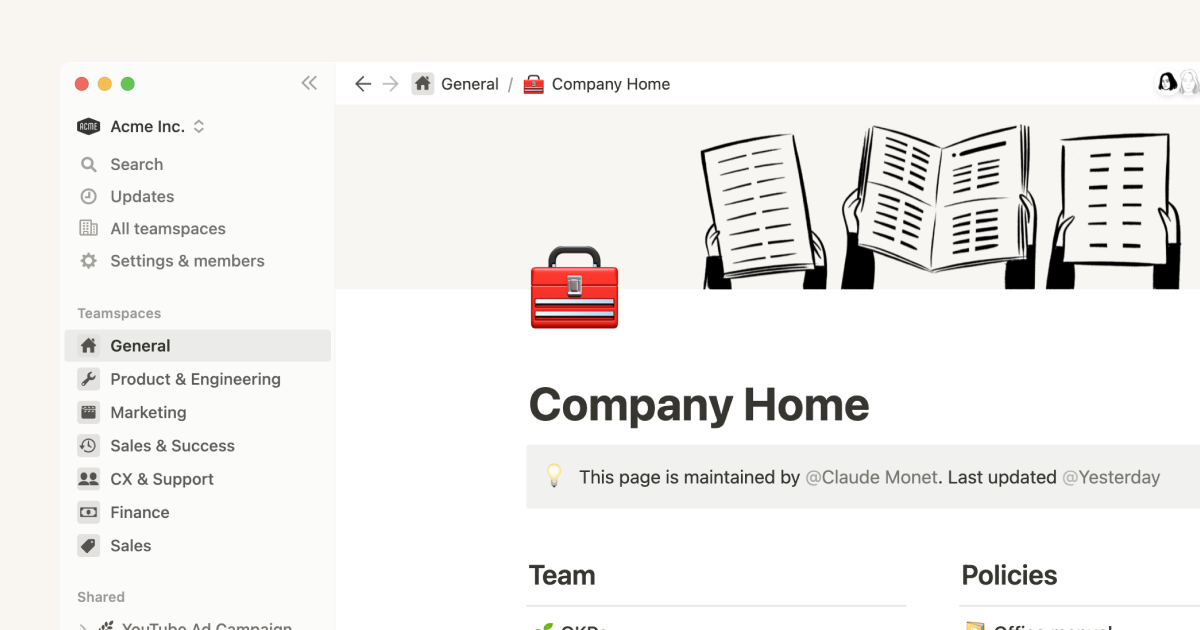
团队空间帮助您将内容组织到特定区域。
加入所需团队空间,保持侧边栏整洁有序。以下是操作方法 📚
目录
浏览团队空间
加入 Plus 或 Enterprise 工作区后,系统会自动将您添加到设为默认的团队空间中。
要查看所有其他团队空间:
- 点击左侧边栏中的 All teamspaces。
- 顶部显示您所属的团队。
- 下方列出工作区中所有 公开 和 关闭 状态的团队。
注意: Enterprise 工作区支持 私人团队空间。仅成员或所有者可邀请他人;未受邀者无法查看该空间。
加入或离开团队空间
浏览团队空间时,您会看到工作区中所有公开与关闭状态的团队。
- 公开团队空间:可直接从此列表加入。
- 关闭团队空间:由 🔒 符号标识。需联系现有成员邀请您加入。点击
•••可查看成员列表。
离开团队空间:
- 将鼠标悬停在侧边栏的团队空间名称上。
- 点击
•••,选择 Leave teamspace。
创建一个团队空间并成为所有者
设置工作区时,可创建额外团队空间。
新建团队空间:
- 悬停侧边栏顶部的 All teamspaces,点击 +。
或滚动至 Teamspaces 标签,点击右侧的 +。
复制现有团队空间:
- 点击目标团队空间旁的
•••,选择 Copy teamspace。
注意: 此功能可能仅限工作区所有者使用。请前往 设置和成员 → Teamspaces 确认权限。
默认情况下,您将成为该团队空间的 所有者。可在设置中添加成员或分配所有者角色:
- 悬停侧边栏中的团队空间名称。
- 点击
•••,选择 Teamspace settings。 - 点击 Add members 或搜索用户添加。
- 点击其姓名旁的菜单,自定义角色。
将页面转换为团队空间
团队空间所有者可将含子页面的页面转换为团队空间。原页面权限将继承至新团队空间。
- 在侧边栏中,点击页面旁的
•••。 - 选择 Turn into teamspace。
更多 Notion 精彩内容关注微信公众号 NotionSo